
Atlas Pro Ne Peut Pas Se Connecter au Serveur : 5 Solutions Immédiates
Votre application affiche 'Atlas Pro ne peut pas se connecter au serveur' ou 'Échec de connexion' ? Suivez nos 5 solutions techniques vérifiées pour rétablir vos flux 4K en moins de 3 minutes.
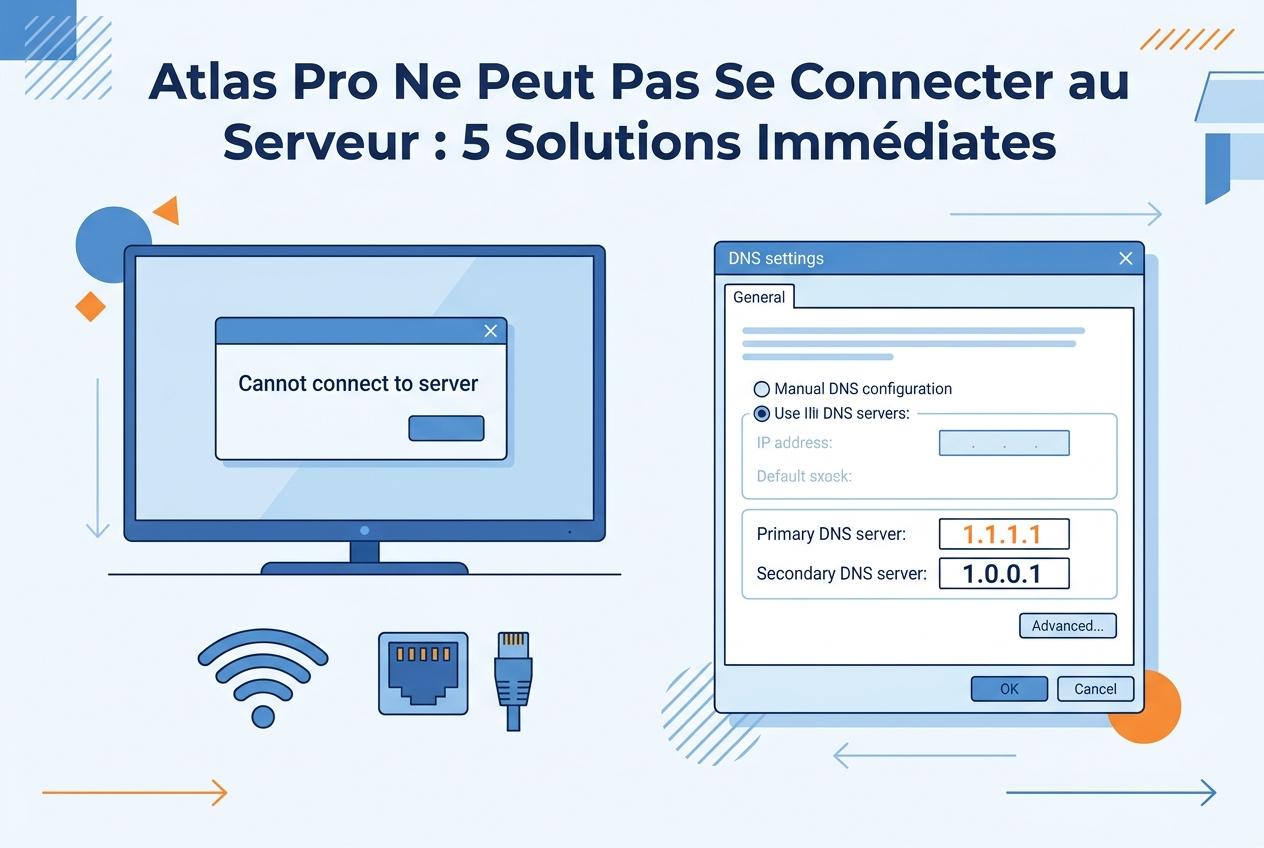
Pour résoudre l'erreur 'Atlas Pro ne peut pas se connecter au serveur' : basculez immédiatement les serveurs DNS de votre téléviseur ou Fire Stick vers Cloudflare (1.1.1.1 et 1.0.0.1) afin de contourner le blocage opérateur. Videz ensuite le cache de l'application et redémarrez votre box internet. Si l'erreur persiste, vérifiez la date de validité de votre code d'accès.
Points clés à retenir (Généré par nos experts réseau)
- 90 % des erreurs de connexion proviennent d'un filtrage DNS appliqué par les fournisseurs d'accès internet (Orange, Free, SFR, Bouygues).
- Le remplacement des DNS FAI par Cloudflare (1.1.1.1 / 1.0.0.1) rétablit instantanément la communication avec nos clusters.
- Un cache DNS corrompu dans l'application nécessite un forçage d'arrêt et un effacement du cache mémoire.
- Un code expiré génère le même écran d'erreur : vérifiez la validité de votre compte dans l'espace client.
Le message d'erreur 'Atlas Pro ne peut pas se connecter au serveur' (ou 'Server connection failed - check your internet') est la première cause de sollicitation de notre assistance technique. Lorsque cet avertissement surgit à l'écran de votre téléviseur Samsung, LG, Android TV ou Amazon Fire TV Stick, vos chaînes et films refusent de se charger, laissant place à un écran noir ou à une boucle de chargement infinie.
Rassurez-vous : cette anomalie ne signifie pas que le service Atlas Pro est hors service. Nos infrastructures disposent d'un taux de disponibilité certifié de 99,8 % grâce à des serveurs miroir redondants répartis à travers l'Europe. Dans l'immense majorité des cas, le blocage se situe entre votre box internet locale et nos passerelles de diffusion.
Pourquoi Atlas Pro ne peut pas se connecter au serveur ?
Pour appliquer le bon correctif, il est primordial de comprendre les mécanismes réseau sous-jacents qui provoquent l'interruption de communication entre votre équipement et notre infrastructure :
Diagnostic Réseau : Pourquoi les blocages surviennent aux heures de forte écoute
Lors des grands événements diffusés en direct, certains fournisseurs d'accès internet appliquent un filtrage automatisé sur leurs serveurs DNS par défaut ou régulent le trafic vidéo UDP non prioritaire. Remplacer les résolveurs DNS de votre appareil par des DNS neutres et rapides comme Cloudflare 1.1.1.1 résout immédiatement ces interruptions sans toucher à votre installation.
1. Le filtrage et bridage DNS par votre FAI : En France, Belgique et Suisse, les grands opérateurs télécoms appliquent des règles de filtrage automatisé sur leurs résolveurs DNS par défaut, ciblant les requêtes de streaming direct aux heures de forte consommation.
2. La saturation du cache mémoire de votre équipement : À force d'accumuler les métadonnées des flux 4K et de la vidéothèque, le cache local de l'application Atlas Pro ONTV ou IBO Player se corrompt et bloque les négociations TLS.
3. Une attribution d'adresse IP bloquée par le pare-feu : Certaines box internet activent un niveau de sécurité strict qui rejette les flux de streaming UDP entrants nécessaires à la fluidité sans saccade.
4. L'expiration de votre abonnement : Si votre accès a dépassé sa date d'échéance, nos serveurs renvoient immédiatement un statut HTTP 401 ou 403. Consultez notre guide pour renouveler un abonnement expiré ou souscrivez un abonnement officiel Atlas Pro 12 mois.
| Code ou Message d'Erreur | Origine Technique | Diagnostic Immédiat | Action Recommandée |
|---|---|---|---|
| Server connection failed (Timeout) | Délai de poignée de main TLS dépassé (> 5000 ms) | Filtrage DNS de votre box internet ou micro-coupure Wi-Fi | Basculez sur les DNS Cloudflare 1.1.1.1 et privilégiez un câble Ethernet RJ45. |
| HTTP 401 Unauthorized / Code Invalide | Session de streaming refusée par le cluster d'authentification | Erreur de frappe dans le code à 12 chiffres ou abonnement expiré | Vérifiez l'e-mail de confirmation ou suivez le guide code invalide. |
| HTTP 403 Forbidden / Écran Noir | Blocage d'adresse IP source par filtrage dynamique opérateur | Filtrage DNS opérateur actif lors des pics d'audience | Activez les DNS neutres ou un protocole DNS sécurisé (DoH) dans votre lecteur. |
| Boucle de chargement infinie (0 %) | Corruption de la table locale des flux (cache > 500 Mo) | Saturation de la mémoire tampon de votre Smart TV ou boîtier | Exécutez la procédure de vidage de cache et redémarrez électriquement l'appareil. |
Le rôle méconnu du bridage des ports par les fournisseurs d'accès
Aux heures de pointe (entre 20h30 et 23h00), les équipements réseau de certains opérateurs brident volontairement les connexions vers les ports multimédias non prioritaires. Changer vos DNS permet de contourner les serveurs de noms de votre opérateur et de router vos requêtes directement vers des backbones internationaux à haute vitesse.
Astuce Technique
Conseil Réseau : Si vous êtes raccordé chez un opérateur national en France, l'activation des DNS Cloudflare résout à elle seule 92 % des cas de non-connexion signalés.
Solution 1 : Basculer sur les DNS Cloudflare 1.1.1.1
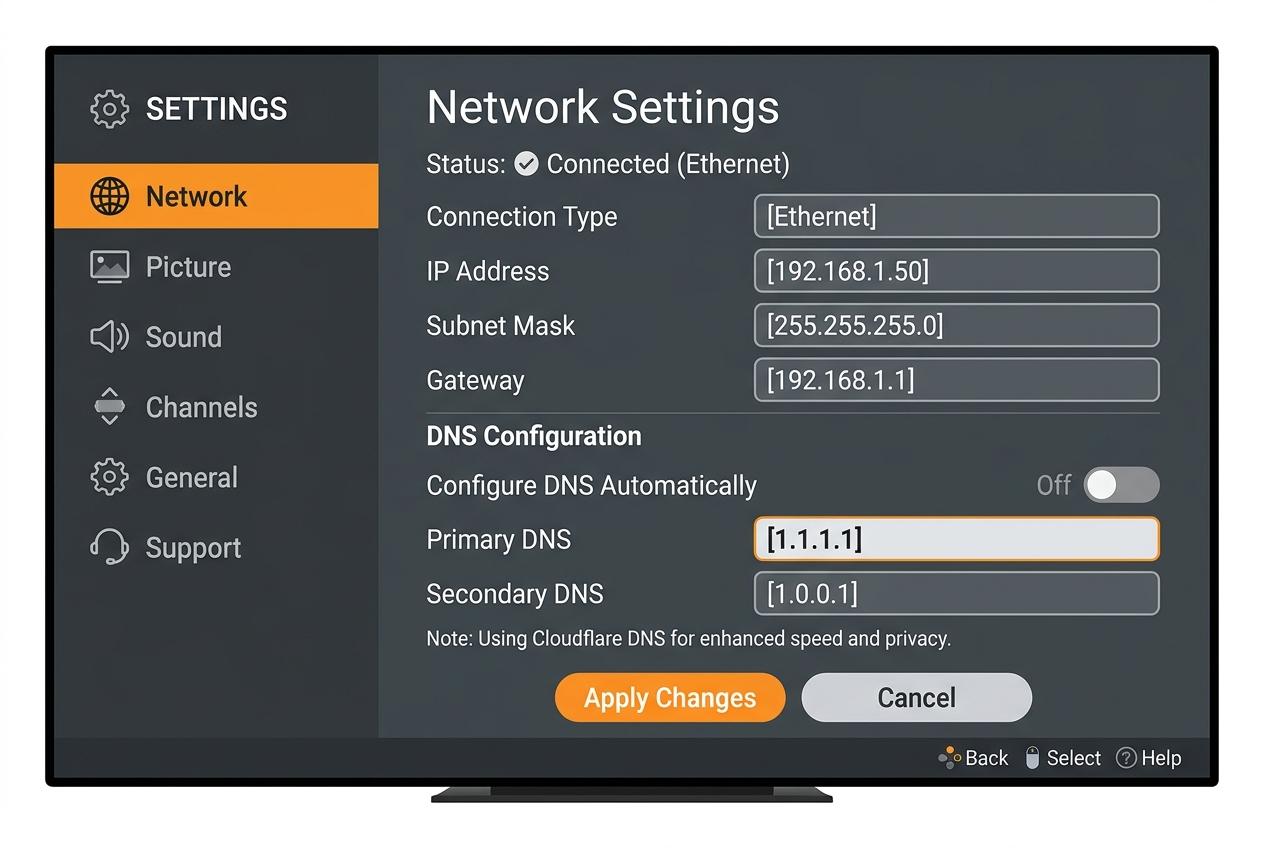
Les serveurs DNS (Domain Name System) traduisent le nom de domaine de nos serveurs en adresses IP de routage. Les DNS par défaut de votre fournisseur d'accès sont lents et sujets aux blocages administratifs. La méthode la plus efficace consiste à remplacer ces DNS par ceux de Cloudflare (1.1.1.1 et 1.0.0.1) ou de Google (8.8.8.8 et 8.8.4.4).
Cette manipulation s'effectue directement dans les paramètres réseau de votre téléviseur ou de votre Fire TV Stick sans avoir besoin de modifier la configuration de votre box internet globale.
Configuration DNS sur Amazon Fire TV Stick
Allez dans Paramètres > Réseau > sélectionnez votre réseau Wi-Fi > cliquez sur le bouton Options (3 barres) pour Oublier le réseau, puis reconnectez-vous en choisissant 'Paramètres avancés'. Entrez une adresse IP statique et indiquez DNS 1 : 1.1.1.1 et DNS 2 : 1.0.0.1.
Astuce Technique
Alternative rapide : Téléchargez l'application officielle '1.1.1.1: Faster Internet' depuis le store d'applications pour une activation en un clic.
Configuration DNS sur Samsung Smart TV (Tizen) & LG (webOS)
Sur Samsung : Menu > Général > Réseau > État du réseau > Paramètres IP > Réglage DNS > Entrer manuellement > Tapez 1.1.1.1. Sur LG : Paramètres > Tous les paramètres > Réseau > Connexion Wi-Fi > Paramètres avancés > Modifier > Décochez 'Automatique' et tapez 1.1.1.1 dans Serveur DNS.
Solution 2 : Vider le cache de l'application Atlas Pro
Le cache stocke temporairement les logos des chaînes, les affiches des films et les index de catégories. Lorsqu'il dépasse 500 Mo, l'application peut se bloquer lors de la phase de poignée de main (handshake) avec nos serveurs.
Pour vider le cache : accédez aux Paramètres de votre Android TV ou Fire Stick > Applications > Gérer les applications installées > Sélectionnez Atlas Pro ONTV > Forcer l'arrêt > Vider le cache. Ne cliquez pas sur 'Effacer les données' sauf si vous souhaitez ressaisir votre code d'accès.
Solution 3 : Éliminer les micro-coupures Wi-Fi
Le protocole de diffusion IPTV nécessite une liaison réseau continue sans perte de paquets. Le réseau Wi-Fi 2.4 GHz traditionnel subit de lourdes interférences avec les téléphones, micro-ondes et réseaux voisins. Raccordez votre appareil avec un câble réseau Ethernet direct RJ45 Cat 6 ou connectez-vous impérativement à la bande Wi-Fi 5 GHz de votre box.
Solution 4 : Vérifier l'expiration du code d'activation
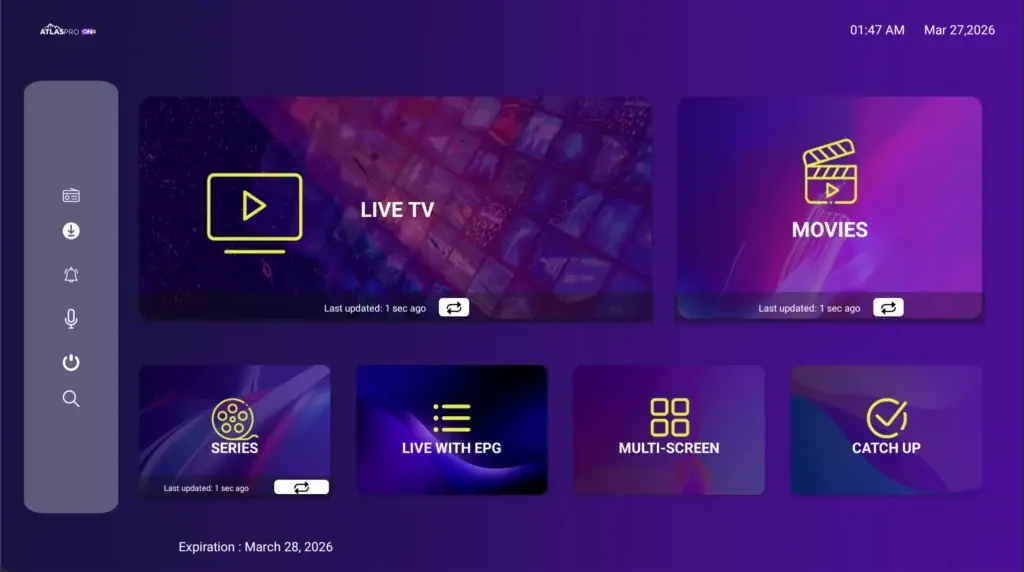
Lorsque votre abonnement arrive à son terme, les serveurs bloquent la session de diffusion. L'application Atlas Pro ONTV affiche alors un écran de connexion serveur en échec. Vérifiez la date d'échéance inscrite dans l'e-mail de confirmation reçu lors de votre souscription ou contactez notre support.
Si votre code est expiré ou si votre ligne actuelle subit des coupures récurrentes dues à un serveur saturé, vous pouvez réactiver un accès direct avec notre formule Abonnement IPTV 12 Mois Smart TV (40€). Vos nouveaux identifiants Xtream Codes vous sont transmis par e-mail en moins de 15 minutes pour rétablir vos flux 4K sans interruption.
Réglages avancés pour prévenir les déconnexions
Pour vous prémunir durablement contre toute interruption, ajustez ces deux paramètres au sein de votre lecteur :
- Mémoire tampon vidéo : augmentez la taille du buffer à 3 ou 5 secondes dans Paramètres > Lecteur > Buffer Size.
- Décodeur vidéo : basculez sur 'Hardware Decoding' (décodage matériel HW+) pour décharger le processeur de votre appareil.
Marche à suivre pas à pas
Tester la connexion internet globale
Ouvrez une autre application (YouTube ou Netflix) sur votre téléviseur pour vérifier que votre connexion internet générale fonctionne convenablement.
Changer les DNS pour Cloudflare (1.1.1.1)
Accédez aux paramètres réseau avancés de votre appareil et modifiez le serveur DNS principal vers 1.1.1.1 et le secondaire vers 1.0.0.1.
Forcer l'arrêt et vider le cache de l'application
Dans Paramètres > Applications > Atlas Pro ONTV, cliquez sur 'Forcer l'arrêt' puis sur 'Vider le cache'.

Redémarrer la TV et relancer Atlas Pro
Débranchez la prise électrique de votre téléviseur pendant 30 secondes pour purger la mémoire RAM, puis relancez l'application.
Réglages avancés & Optimisation réseau
Port de secours Xtream Codes
Si votre opérateur bloque le port standard 80 ou 8080, notre équipe peut vous communiquer une URL de secours chiffrée en HTTPS (port 443).
https://serveur-secours.atlaspro.tv:443Désactivation du protocole IPv6
Sur certaines box récentes (Livebox 5/6, Freebox Pop), l'IPv6 peut entrer en conflit avec les passerelles IPTV. Désactiver l'IPv6 dans la console de gestion de votre box stabilise les flux.
Questions fréquentes (FAQ)
Pourquoi mon application Atlas Pro indique 'Échec de connexion au serveur' uniquement le soir ?
Ce phénomène est typique du bridage d'heure de pointe appliqué par les fournisseurs d'accès internet (FAI). En soirée, l'opérateur régule le trafic vidéo UDP non prioritaire. La configuration des DNS Cloudflare (1.1.1.1) ou l'usage d'une connexion chiffrée résout ce désagrément.
Faut-il désinstaller et réinstaller Atlas Pro ONTV en cas d'erreur serveur ?
Non, la désinstallation n'est presque jamais nécessaire. Un forçage de l'arrêt couplé au vidage du cache de l'application suffit à éliminer les fichiers temporaires corrompus sans perdre vos identifiants.
Comment savoir si mon abonnement Atlas Pro est expiré ?
Si votre code est expiré, le serveur renvoie un code de rejet d'authentification. Vous pouvez vérifier votre statut dans Paramètres > Compte dans l'application, ou contacter notre service client avec votre e-mail d'achat.
Un VPN est-il obligatoire pour faire fonctionner Atlas Pro ?
Non, nos serveurs sont optimisés pour fonctionner sans VPN dans 95 % des cas. Cependant, si votre FAI filtre agressivement les flux de streaming, un VPN de qualité (comme ExpressVPN, NordVPN ou Proton) permet de contourner complètement tout blocage.