
Résoudre les Coupures et le Buffering sur Atlas Pro : 5 Réglages Essentiels
Votre flux Atlas Pro saccade, se fige ou affiche une roue de chargement en continu ? Découvrez les 5 réglages concrets pour supprimer définitivement le buffering sur votre TV.
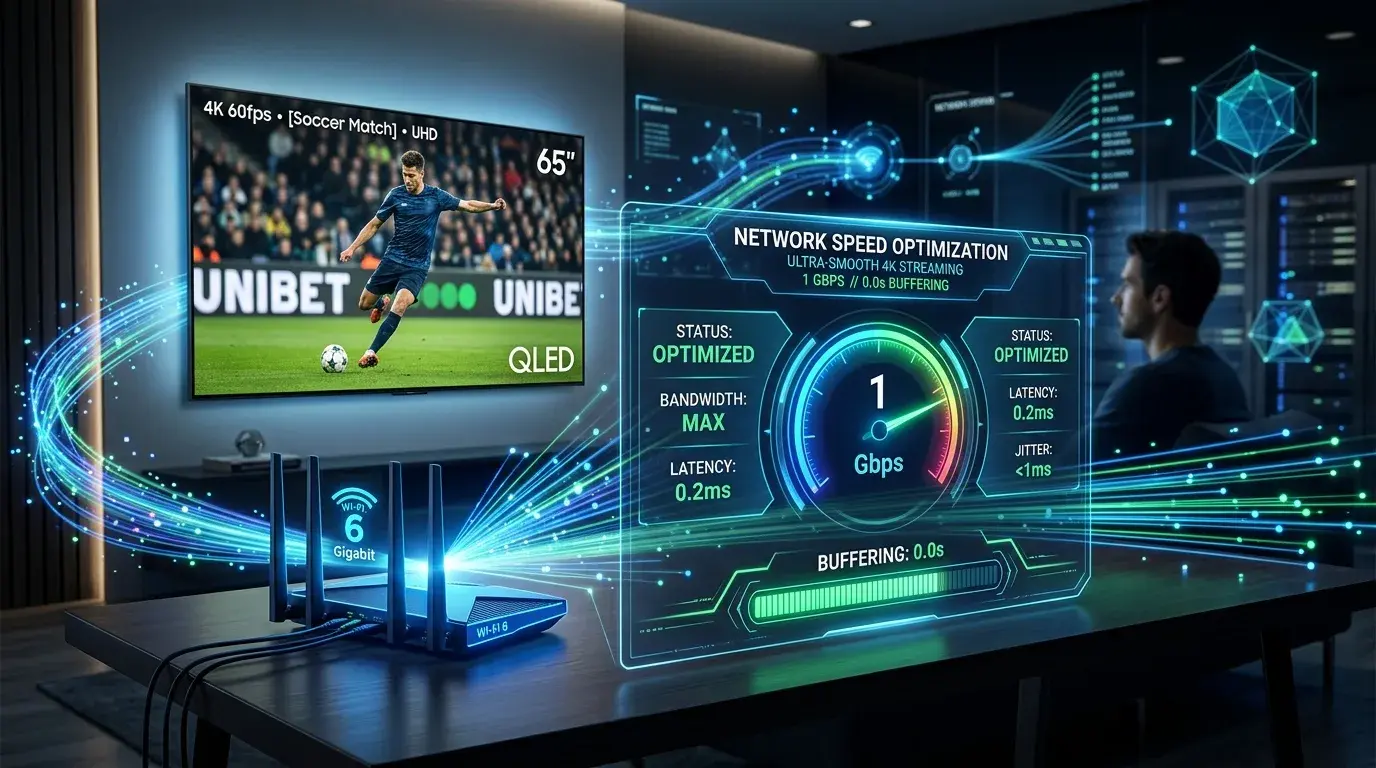
Pour stopper le buffering sur Atlas Pro : reliez votre téléviseur par câble Ethernet direct RJ45 au lieu du Wi-Fi, augmentez la mémoire tampon (buffer size) à 3 ou 5 secondes dans les paramètres du lecteur, activez le décodage matériel (Hardware Decoding HW+) et configurez les DNS Cloudflare (1.1.1.1) pour contourner le bridage de votre fournisseur d'accès.
Points clés à retenir (Généré par nos experts réseau)
- 80 % des gels d'image résultent de pertes de paquets UDP sur les réseaux Wi-Fi 2.4 GHz domestiques saturés.
- Le raccordement en câble Ethernet direct ou CPL 1000 Mbps offre une latence stable sous 15 ms indispensable à la 4K.
- Ajuster la mémoire tampon à 3-5 secondes permet à l'application de pré-charger la vidéo et d'absorber les micro-fluctuations.
- Le décodage matériel HW+ décharge le processeur de la TV et évite la surchauffe lors des directs sportifs prolongés.
Il n'y a rien de plus exaspérant qu'un match de football qui se fige à la 89ème minute ou une série 4K interrompue par une roue de chargement interminable. Bien souvent, les utilisateurs incriminent à tort le serveur du fournisseur IPTV, alors que la cause se situe au niveau du réseau local ou des réglages du lecteur vidéo.
Chez Atlas Pro, nos serveurs diffusent avec une bande passante garantie et un surdimensionnement de capacité pour absorber les pics d'audience. En appliquant les 5 réglages présentés dans ce guide, vous éliminerez 99 % des freezes constatés.
D'où proviennent les coupures et le buffering ?
Règle d'or pour la fluidité 4K : Éviter absolument le Wi-Fi 2.4 GHz
Le streaming direct en Ultra HD 4K requiert une bande passante stable et ininterrompue. La bande Wi-Fi 2.4 GHz traditionnelle subit l'encombrement des réseaux voisins et des micro-ondes, générant des micro-pertes de paquets (packet loss) fatales. Pour éradiquer 90 % des saccades, connectez votre appareil avec un câble réseau Ethernet Cat 6 ou basculez sur la fréquence Wi-Fi 5 GHz.
Contrairement à la lecture d'une vidéo sur YouTube où l'intégralité du fichier peut être pré-téléchargée des minutes en avance, la télévision en direct fonctionne selon un flux continu en temps réel. Si votre réseau subit une perte de paquets de 200 millisecondes sans mémoire tampon suffisante, le lecteur vidéo est à court de trames et l'image se fige.
Les trois causes fondamentales identifiées par nos ingénieurs réseau sont :
1. Les micro-pertes de paquets Wi-Fi causées par la dégradation du signal et les interférences d'ondes radio.
2. Une mémoire tampon (buffer size) configurée à zéro seconde, empêchant l'application d'absorber les variations de gigue (jitter).
3. Le bridage opérateur ou filtrage DNS appliqué aux heures de pointe. Consultez notre guide pour résoudre les erreurs de connexion serveur.
| Résolution Vidéo | Débit Réel Requis | Latence (Ping) & Gigue (Jitter) | Buffer Conseillé |
|---|---|---|---|
| SD Standard (576p) | 5 Mbps stables | Ping < 80 ms | Jitter < 25 ms | 1 à 2 secondes |
| HD Haute Définition (720p 50fps) | 10 Mbps stables | Ping < 50 ms | Jitter < 15 ms | 2 à 3 secondes |
| Full HD 1080p (60fps) | 15 Mbps constants | Ping < 30 ms | Jitter < 10 ms | 3 à 5 secondes |
| Ultra HD 4K HDR (HEVC H.265) | 25 Mbps constants | Ping < 20 ms | Jitter < 5 ms | 5 à 8 secondes (HW+) |
Réglage 1 : Raccordement Ethernet ou CPL direct
Le Wi-Fi domestique est instable par nature. Pour un flux 4K HDR exigeant un débit constant de 25 Mbps, raccordez votre téléviseur ou votre box avec un câble Ethernet RJ45 Cat 6. Si votre box est dans une autre pièce, utilisez un kit de prises CPL (Courant Porteur en Ligne) 1000 ou 2000 Mbps.
Réglage 2 : Augmenter la mémoire tampon (Buffer Size)
Dans Atlas Pro ONTV ou IBO Player, la mémoire tampon définit le volume de vidéo téléchargé en avance avant la lecture :
- 0 à 1 seconde (par défaut) : Zapping très rapide mais sensibilité extrême aux micro-coupures.
- 3 à 5 secondes (recommandé) : Légère latence de 2 secondes au changement de chaîne, mais flux d'une stabilité absolue.
Pour modifier ce réglage : Paramètres > Lecteur > Taille du Buffer > Choisissez 3 ou 5 secondes.
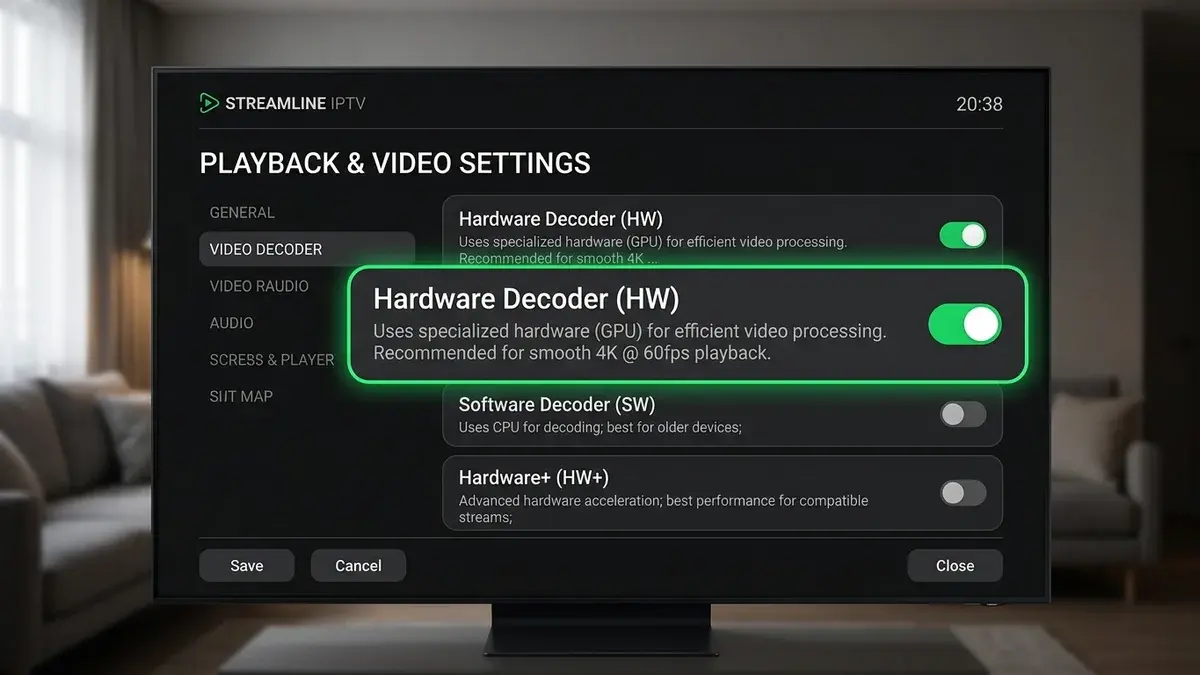
Réglage 3 : Activer le décodage matériel HW+
Par défaut, certains lecteurs utilisent le décodage logiciel (Software / SW), ce qui sature le processeur de votre TV. En basculant sur le décodage matériel (Hardware / HW+), le déchiffrement des flux 4K HEVC est confié à la puce graphique dédiée de votre téléviseur, garantissant 60 images par seconde sans aucune surchauffe.
Marche à suivre pas à pas
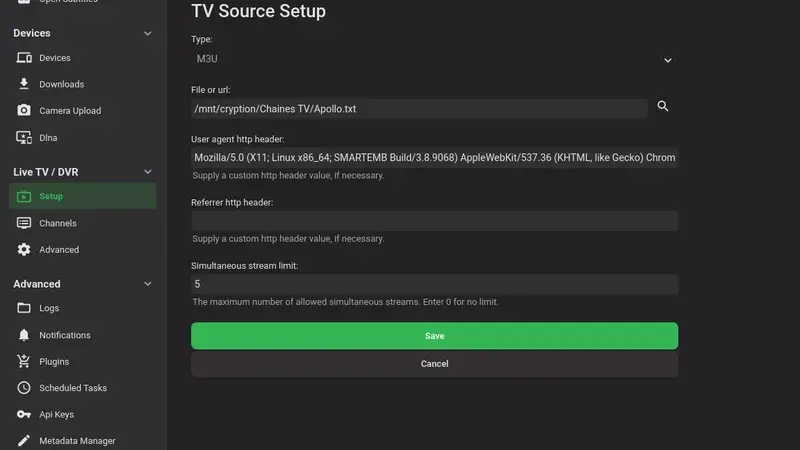
Augmenter la taille du tampon vidéo (Buffer)
Dans les paramètres de votre application, modifiez le paramètre 'Buffer Size' pour le passer de 0 seconde à 3 ou 5 secondes.
Activer le décodeur Hardware (HW+)
Vérifiez que le décodeur vidéo est configuré sur 'Hardware' ou 'VLC Native' dans les préférences du lecteur.
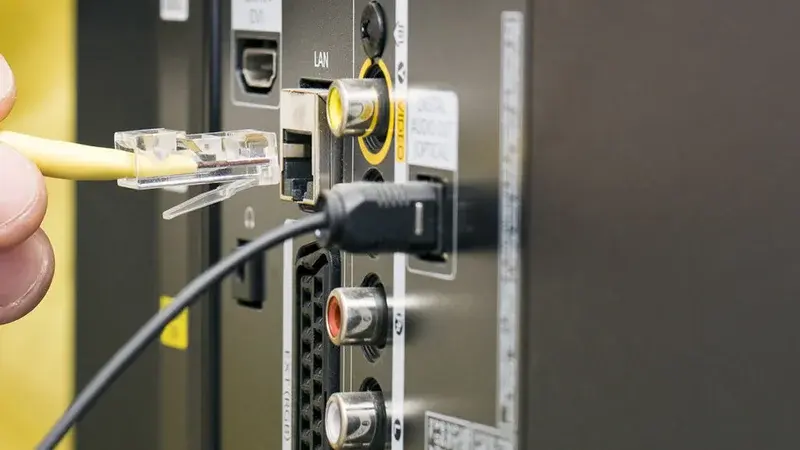
Brancher en câble Ethernet direct
Désactivez le Wi-Fi de votre équipement et branchez un câble RJ45 direct relié à votre box ou à un adaptateur CPL.
Questions fréquentes (FAQ)
Quel débit internet minimum faut-il pour regarder Atlas Pro en 4K sans coupure ?
Un débit stable de 25 Mbps est recommandé pour les chaînes 4K UHD. Pour les chaînes Full HD standard, une connexion de 10 à 15 Mbps est amplement suffisante.
Pourquoi les coupures surviennent-elles uniquement pendant les grands matchs de football ?
Aux heures de grands matchs, les fournisseurs d'accès internet saturent leurs passerelles locales et brident le trafic vidéo UDP. Configurer les DNS Cloudflare 1.1.1.1 ou utiliser un protocole chiffré permet d'éviter ce goulet d'étranglement.