Comment Installer Atlas Pro sur Fire Stick : Guide Downloader & Code Officiel
Guide complet pas à pas pour installer Atlas Pro ONTV sur Amazon Fire TV Stick 4K avec l'application Downloader. Code officiel, options développeurs et astuces de fluidité.
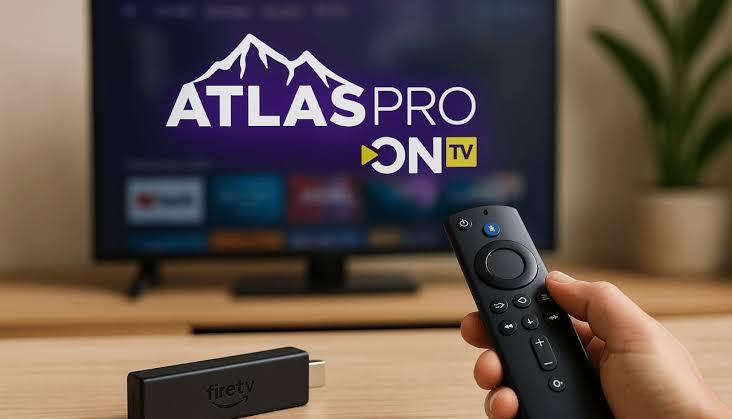
Pour installer Atlas Pro sur un Fire TV Stick : téléchargez l'application Downloader depuis l'Amazon Appstore. Activez les Options pour développeurs (7 clics sur le nom de l'appareil dans À propos) et autorisez l'installation d'applications inconnues pour Downloader. Ouvrez Downloader, tapez le code officiel 822648 et cliquez sur Installer.
Points clés à retenir (Généré par nos experts réseau)
- L'Amazon Fire TV Stick fonctionne sous Fire OS (dérivé d'Android) et permet d'installer directement l'application officielle Atlas Pro ONTV APK.
- Le code officiel Downloader (822648) télécharge directement la dernière version certifiée sans passer par un lien complexe.
- Amazon masque désormais le menu Développeur sur les Fire OS récents : l'astuce des 7 clics permet de le déverrouiller instantanément.
- Atlas Pro ONTV est entièrement compatible avec la télécommande vocale Alexa pour zapper et lancer vos programmes.
L'Amazon Fire TV Stick (modèles HD, 4K et 4K Max) est sans conteste le support de diffusion le plus populaire et le plus stable pour profiter du service Atlas Pro. Grâce à sa base Android (Fire OS) et à son puissant processeur graphique, il offre une réactivité exemplaire et un zapping quasi instantané.
L'installation d'Atlas Pro ONTV APK sur Fire Stick ne nécessite aucun matériel supplémentaire ni ordinateur : tout s'exécute directement depuis votre écran avec votre télécommande Amazon et un code d'activation Atlas Pro 12 mois.
Pourquoi le Fire TV Stick est le meilleur appareil pour Atlas Pro
Contrairement aux Smart TV dont le système devient obsolète après quelques années, la clé Amazon Fire TV Stick reçoit des mises à jour régulières et bénéficie d'une communauté de développement active. Sa prise en charge matérielle des codecs HEVC/H.265 et AV1 permet de visionner des chaînes en 4K HDR sans aucune chauffe ni saccade.
Débloquer les Options pour Développeurs (Astuce des 7 clics)
Sur les versions récentes de Fire OS (Fire OS 7 et 8), Amazon a masqué le menu 'Options pour les développeurs' par sécurité. Pour le faire réapparaître :
1. Allez dans Paramètres > Ma Fire TV > À propos de.
2. Mettez en surbrillance le nom exact de votre clé (ex: 'Fire TV Stick 4K Max').
3. Cliquez 7 fois consécutives sur le bouton central de votre télécommande jusqu'à ce que le message 'Inutile, vous êtes déjà un développeur' s'affiche en bas de l'écran.
4. Revenez en arrière : le menu 'Options pour les développeurs' est désormais visible !
Réglages de fluidité et matériel pour Amazon Fire TV Stick
Conseil Électrique Crucial : Évitez d'alimenter votre Fire Stick via le port USB de la TV
Les ports USB des téléviseurs ne fournissent généralement que 0,5 A (500 mA). Or, le décodage d'un flux 4K HEVC à 60 images par seconde génère des pics de consommation nécessitant 1,0 A à 1,5 A. Une sous-alimentation provoque des redémarrages inopinés et des gels d'image. Branchez impérativement votre Fire Stick sur la prise murale avec son adaptateur secteur officiel fourni.
Pour maximiser la longévité et la réactivité de votre clé de streaming Amazon Fire TV :
- Désactivez la lecture automatique : Rendez-vous dans Paramètres > Préférences > Contenu en vedette pour couper les bandes-annonces en arrière-plan.
- Utilisez l'adaptateur HDMI flexible : La petite rallonge fournie éloigne la clé du dos métallique de la télévision, ce qui améliore considérablement la réception Wi-Fi 5 GHz.
- Optimisez le lecteur : Pour les vidéos 4K, activez le décodage matériel HW+ et ajustez la mémoire tampon à 3 secondes dans les réglages de l'application.
| Modèle Fire TV | Processeur & Mémoire RAM | Résolution Vidéo Max | Norme Wi-Fi | Recommandation Atlas Pro |
|---|---|---|---|---|
| Fire TV Stick Lite / HD | Quad-core 1.7 GHz | 1,0 Go RAM | 1080p Full HD (60 fps) | Wi-Fi 5 (802.11ac) | Recommandé pour un second téléviseur d'appoint en Full HD. |
| Fire TV Stick 4K (2e Gén) | Quad-core 1.7 GHz | 2,0 Go RAM | 4K Ultra HD (HDR10+, Dolby Vision) | Wi-Fi 6 (802.11ax) | Excellent rapport qualité / prix pour tous les flux sportifs 4K. |
| Fire TV Stick 4K Max | Quad-core 2.0 GHz | 2,0 Go RAM | 4K UHD 60fps + Décodeur AV1 natif | Wi-Fi 6E tribande | Le choix N°1 absolu pour un zapping instantané sous 0,8 seconde. |
Marche à suivre pas à pas
Installer l'application Downloader depuis l'Amazon Appstore
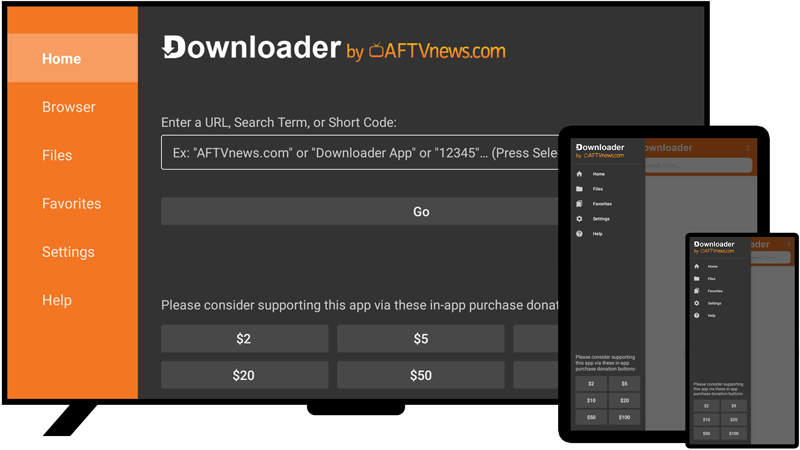
Sur l'écran d'accueil de votre Fire TV, sélectionnez 'Trouver' > 'Rechercher', tapez 'Downloader' et cliquez sur Télécharger (icône orange).
Autoriser l'installation d'applications inconnues
Rendez-vous dans Paramètres > Ma Fire TV > Options pour les développeurs > Installer des applications inconnues > Activez 'Downloader'.
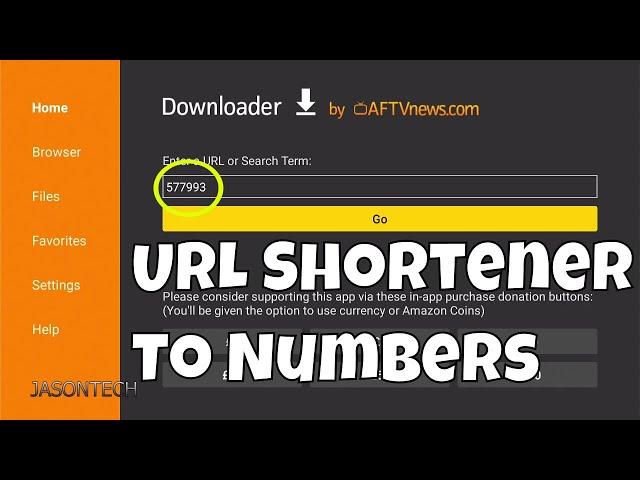
Taper le code Downloader officiel 822648
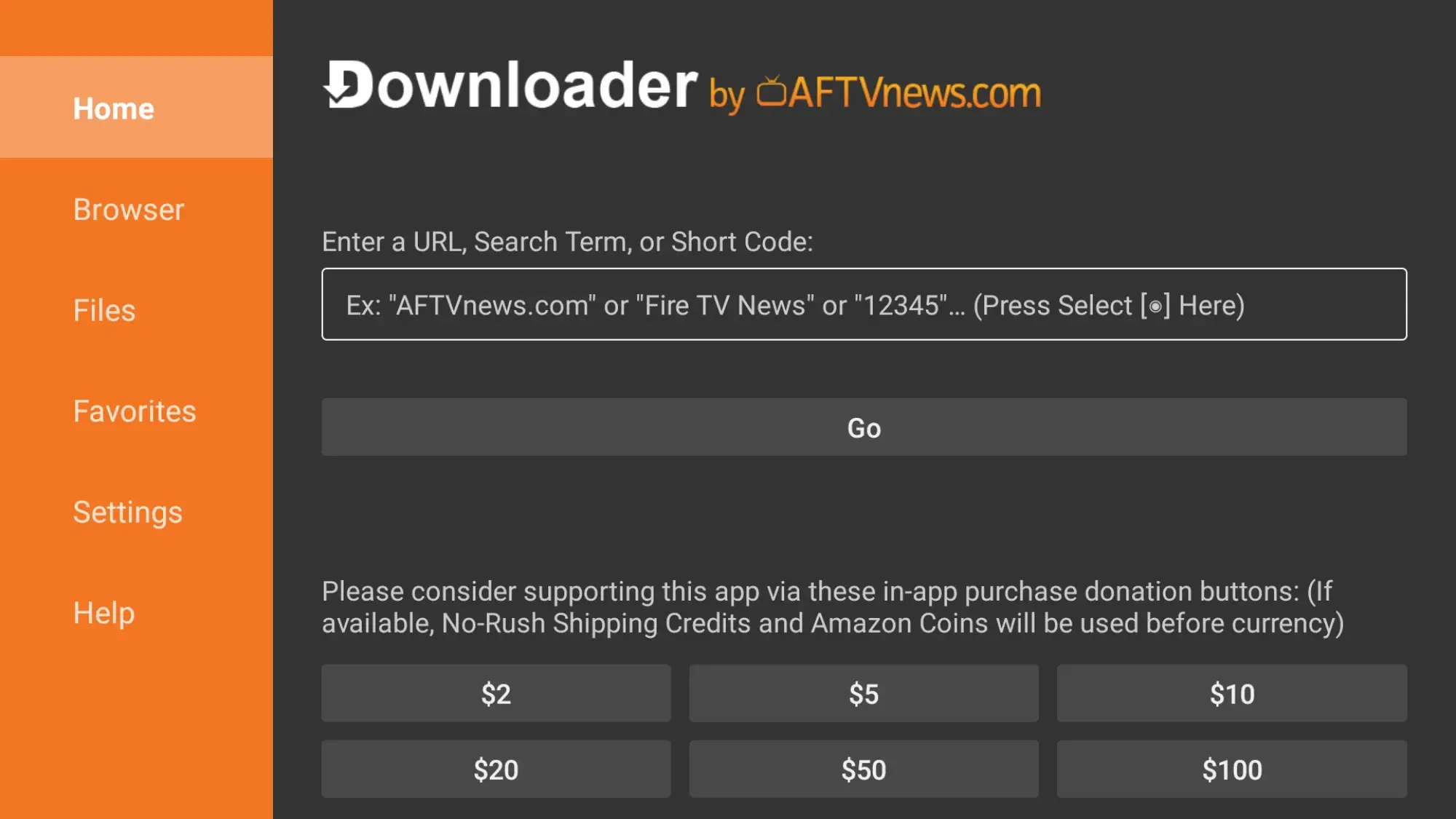
Ouvrez Downloader, autorisez l'accès au stockage. Dans le champ URL, tapez simplement le code numérique 822648 et appuyez sur 'Go'.
Installer et ouvrir Atlas Pro ONTV
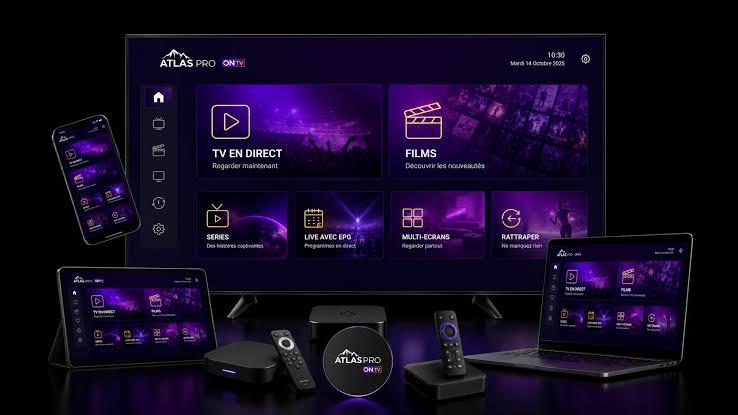
Cliquez sur 'Installer' lorsque la boîte de dialogue apparaît. Une fois l'installation terminée, cliquez sur 'Ouvrir' et entrez votre code d'accès à 12 chiffres.
Questions fréquentes (FAQ)
Pourquoi le menu 'Options pour les développeurs' n'apparaît pas sur mon Fire Stick ?
Amazon masque ce menu sur les nouvelles versions logicielles. Allez dans Paramètres > Ma Fire TV > À propos, puis cliquez 7 fois d'affilée sur le nom de votre appareil pour le faire réapparaître immédiatement.
Le code Downloader 822648 est-il sécurisé et officiel ?
Oui, ce code redirige directement vers nos serveurs sécurisés pour télécharger la version originale et certifiée d'Atlas Pro ONTV sans aucun risque de malware.